最新消息
网站地址:komga.aqua-aria.company ,额国内访问速度不是很好,请大家挂着梯子访问或者在梯子分应用设置把阅读漫画软件勾选为需代理访问,这样子来阅读漫画体验会好一点。
想申请单独账号的,请在下面评论留下你想申请的邮箱账号,我会帮你开启账号并发到你的邮箱。目前工作比较忙所以漫画比较少,只有一百多部,大部分是我发布的资源。而且网站访问也不太稳定,开启梯子访问会好一点。
博主的话
之前尝试用电脑和 NAS 搭建了 Komga ,但是 CLOUDFLARE 的 tunnel 不太好使,经常访问不了,加上 NAS 又坏了,没那么快再尝试搭建 NAS ,主要是考虑是自建还是购买成品好一点,因为预算有限,我要好好打算,大家等等吧,如果有好用的免费内网穿透方法可以告诉我。
而且国内个人宽带上传不太够用,考虑如果多人使用加上我一直开着 BT 软件做种,使用体验不太好,于是购买新的服务器搭建 Komga ,看这样效果好不好。
Komga
项目地址: https://github.com/gotson/komga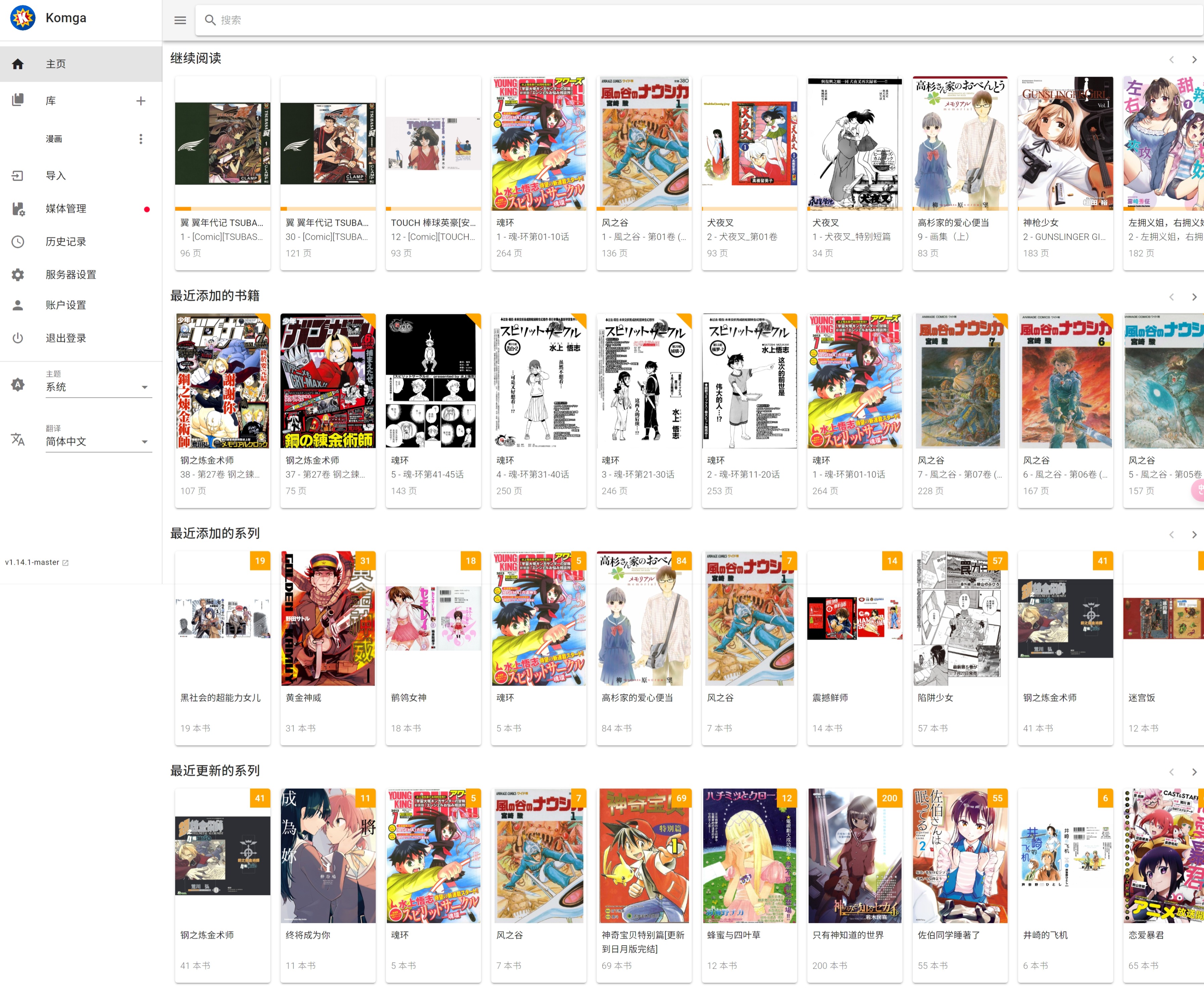
这几天尝试了几个可以自建漫画管理软件,发现如果是正常的漫画的话还是 Komga 好用一点。
不仅可以网页直接访问阅读,安卓端也有软件可以读取 Komga 的漫画阅读软件,还有阅读记录,可以更改漫画阅读方向,我觉得一般的漫画阅读体验是比较不错的了。
那么如何开始阅读漫画呢,下面是方法。
NAS 完成
20250218更新:终于把自组的 NAS 搭建完成了。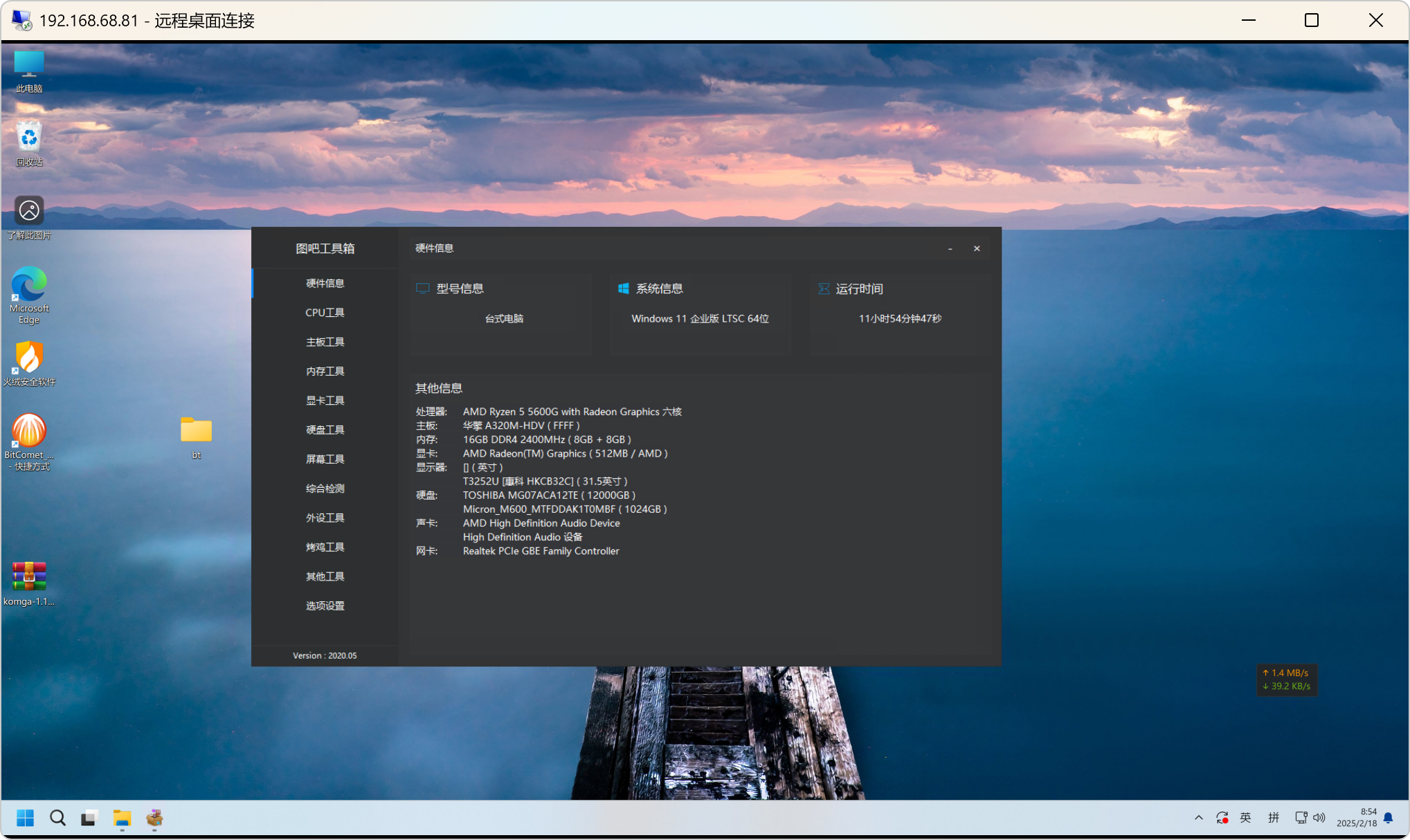
更新新的 KOMGA 网站:https://komga.aqua-aria.company/ 。测试账号在下面,NAS 不出什么问题都可以全天访问,等稳定一段时间后开放个人账号申请。
直接在浏览器上输入网址然后登录账号就可以开始阅读漫画了。
网站地址:https://komga.aqua-aria.company/
测试账户:[email protected]密码:
安卓端阅读软件
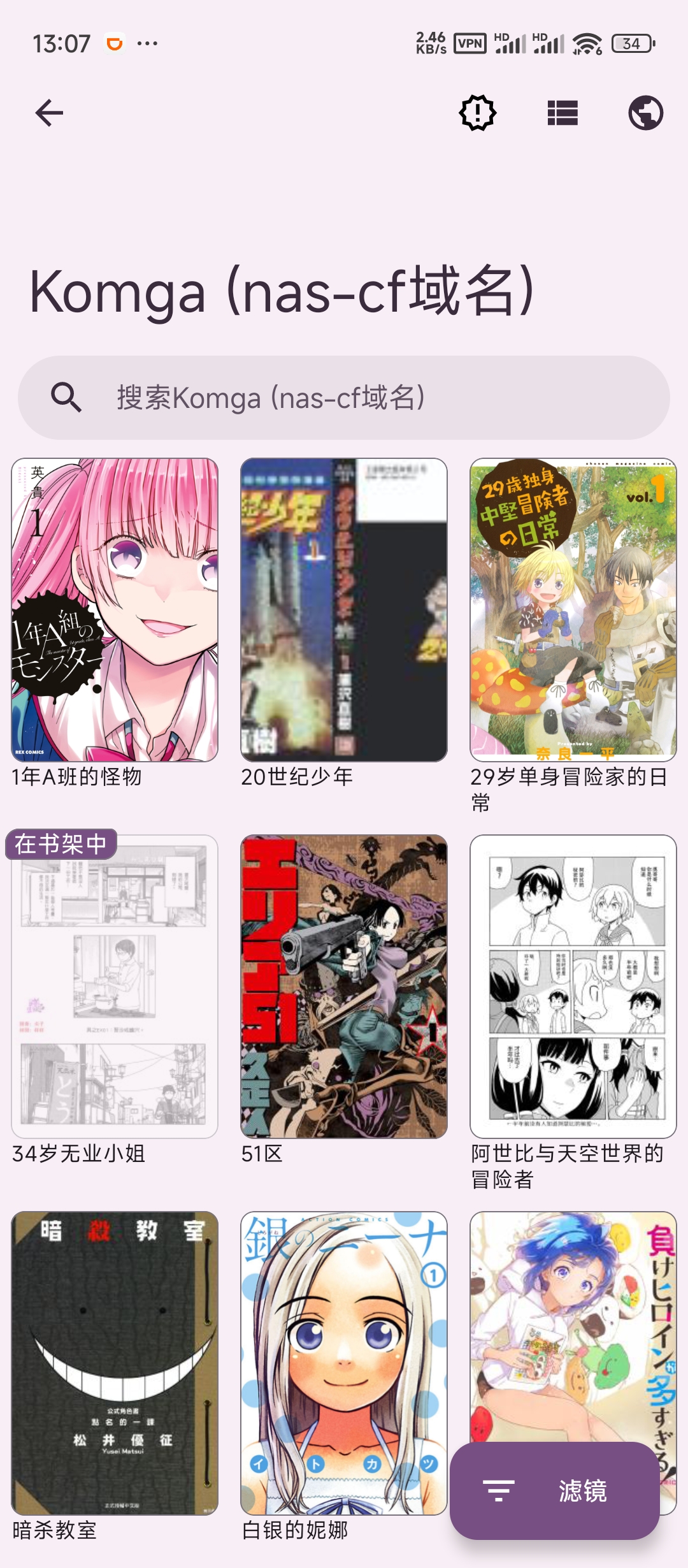
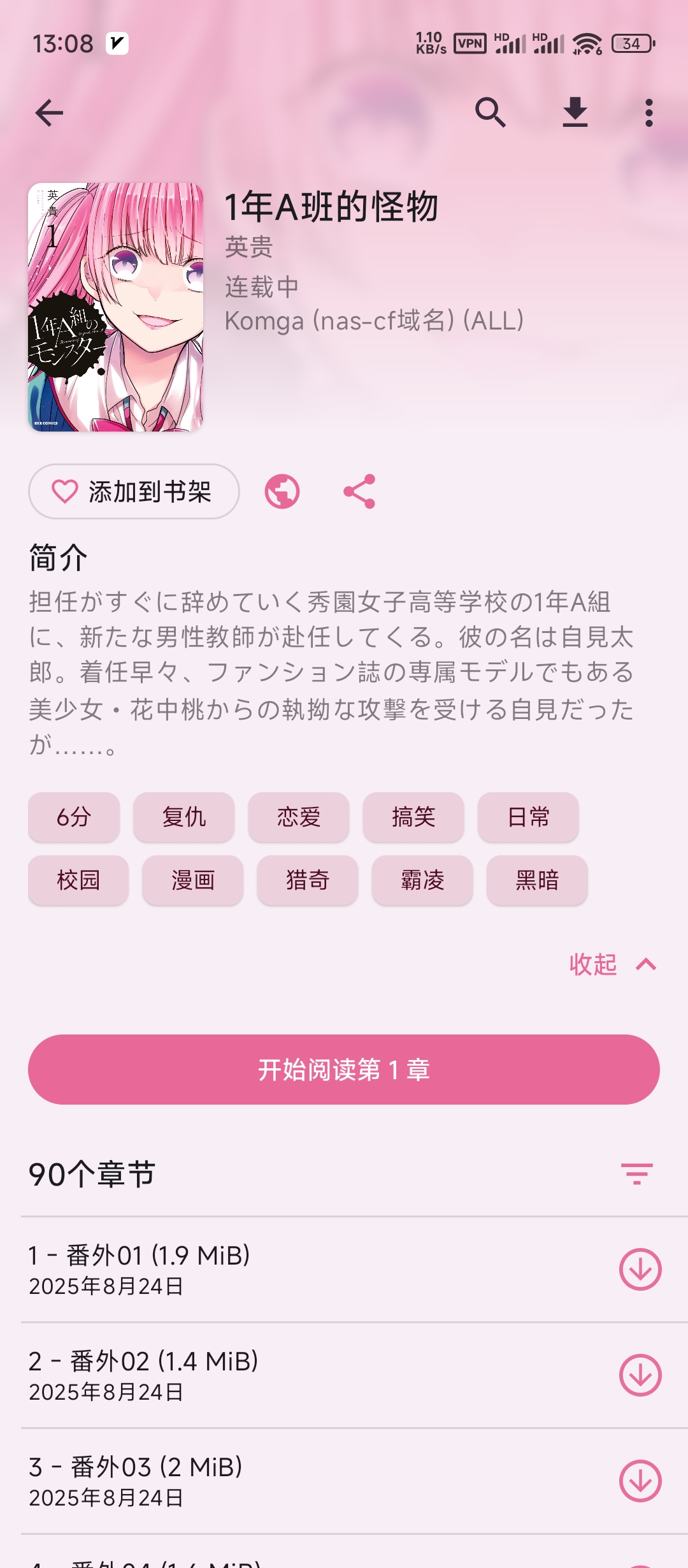
安卓端手机可以安装 Mihon 或者 tachiyomiJ2K 软件并在软件内填写插件仓库地址( 这个地址:https://raw.githubusercontent.com/keiyoushi/extensions/repo/index.min.json ) 然后搜索 Komga 插件安装,然后点击 Komga 插件在设置输入博主自建的 Komga 的网址、账号密码即可在软件直接浏览漫画并阅读。
苹果端
可达漫画
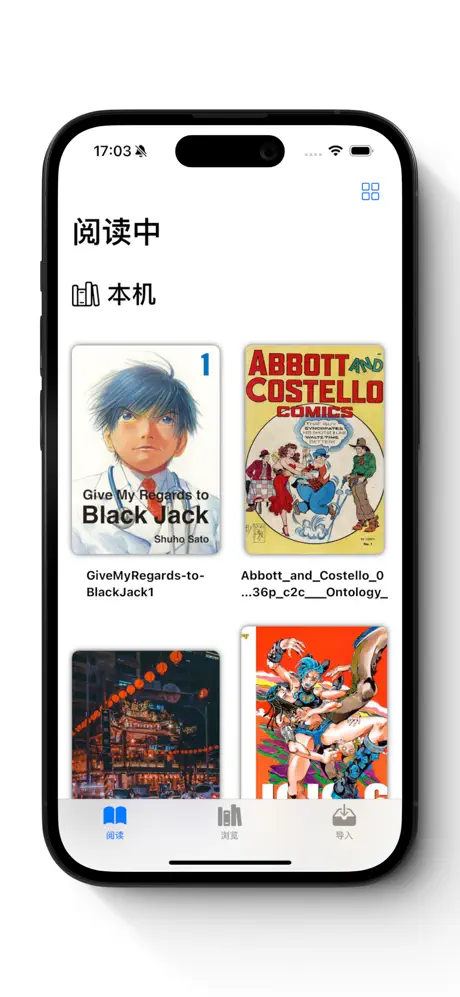
苹果手机用户请下载可达漫画,就可以访问我自建的 KOMGA ,具体使用方法请必应搜索。
可达漫画:https://apps.apple.com/cn/app/%E5%8F%AF%E8%BE%BE%E9%98%85%E8%AF%BB%E5%99%A8-%E7%A6%BB%E7%BA%BF%E5%9B%BE%E7%89%87%E9%98%85%E8%AF%BB%E5%99%A8/id1545372338
komic
Komic 是一款优雅、功能丰富的 iOS 应用程序,旨在为您的 Komga 服务器提供最佳阅读体验。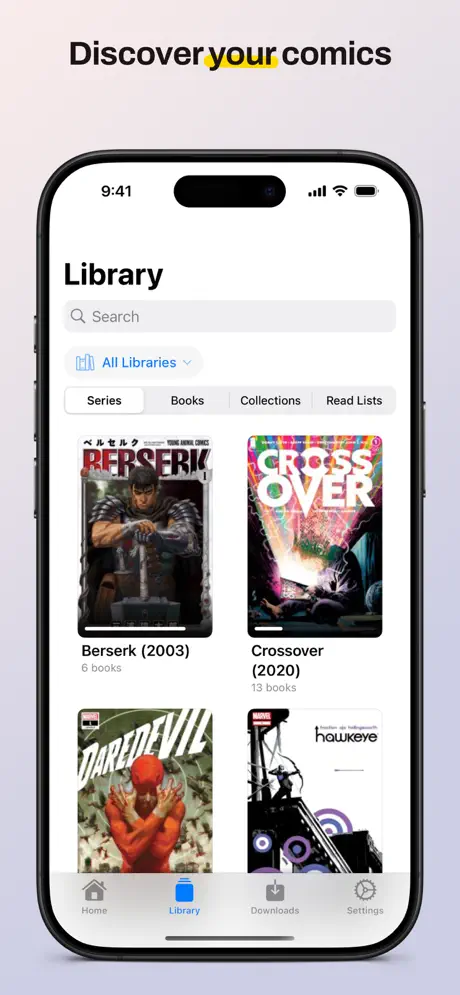
软件官网地址:https://pruizlezcano.github.io/komic/#komic-plus
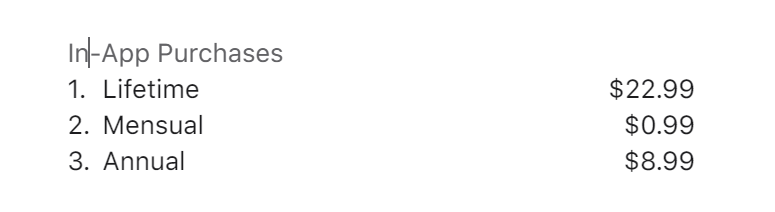
**这苹果软件也可以访问 KOMGA 来进行阅读,缺点是你的阅读历史记录同步需要付费,价格如下图,我没有苹果设备不好测试,大家看着来选择。
将您的 Komga 服务器添加到 Komic
首次打开 Komic 时,系统会提示您添加服务器。输入您的服务器地址、用户名和密码。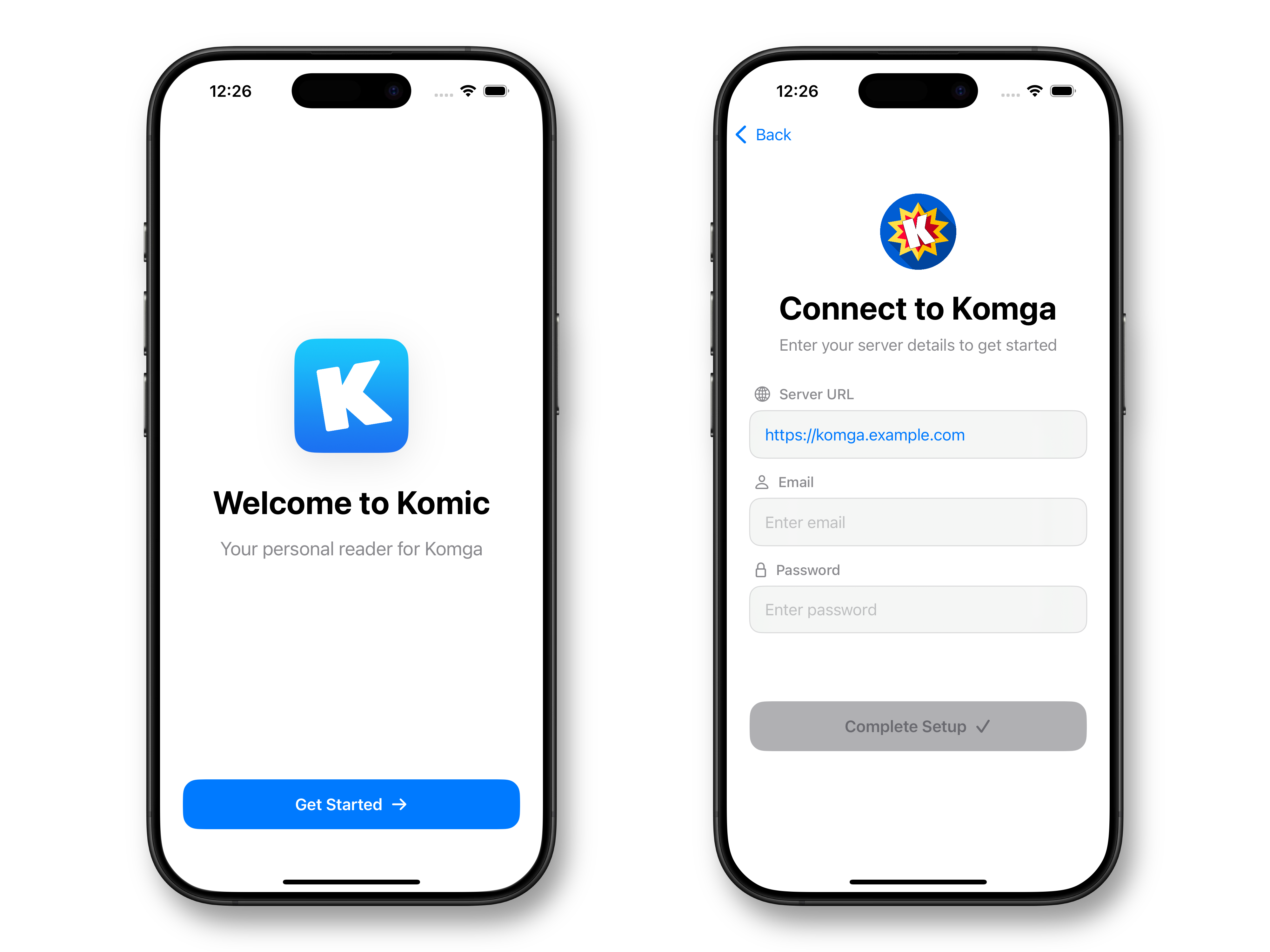
点击检查连接以验证 Komic 是否可以连接到您的 Komga 服务器。如果连接成功,您将看到 Komic 的主屏幕和您的库。
警告
Apple 不允许您访问本地网络之外的非浏览器应用程序的未加密流量。这意味着,如果您想将 Komic 与本地网络之外的 Komga 服务器一起使用,您需要确保您的服务器可以通过 HTTPS 访问。
您可以随时通过转到“设置”选项卡并选择“Komga 服务器”来修改服务器设置。
用法
配置 Komic 后,您就可以开始阅读您的书籍了:
浏览您的图书馆并选择要阅读的书籍。
使用内置阅读器通过缩放、页面导航等功能欣赏您的书籍。
使用应用程序的设置自定义您的阅读体验。
您可以通过访问 Komic 网站了解有关 Komic 功能的更多信息。
跟踪读取进度
Komic 可以跟踪您的阅读进度并将其与您的 Komga 服务器同步。
这是 Komic+ 功能。您可以在 Komic 网站上了解有关 Komic+ 功能的更多信息。
要启用读取进度跟踪,请执行以下作:
打开 Komic 应用程序并转到“设置”选项卡。
选择阅读器。
启用同步读取进度选项。
Komelia
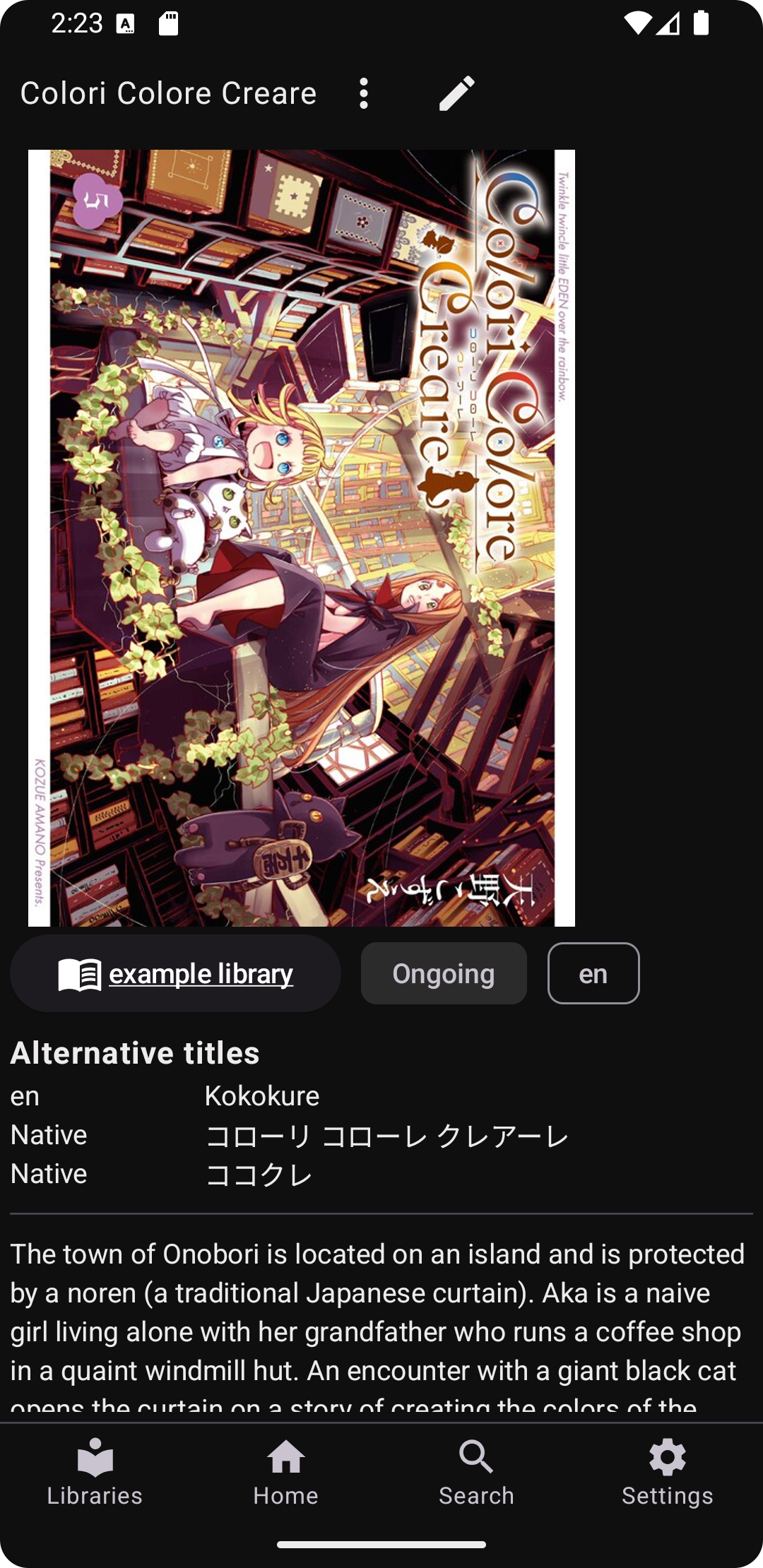
Komelia 是免费开源的跨平台 Komga 客户端。支持的平台 包括 Android、Windows 和 Linux。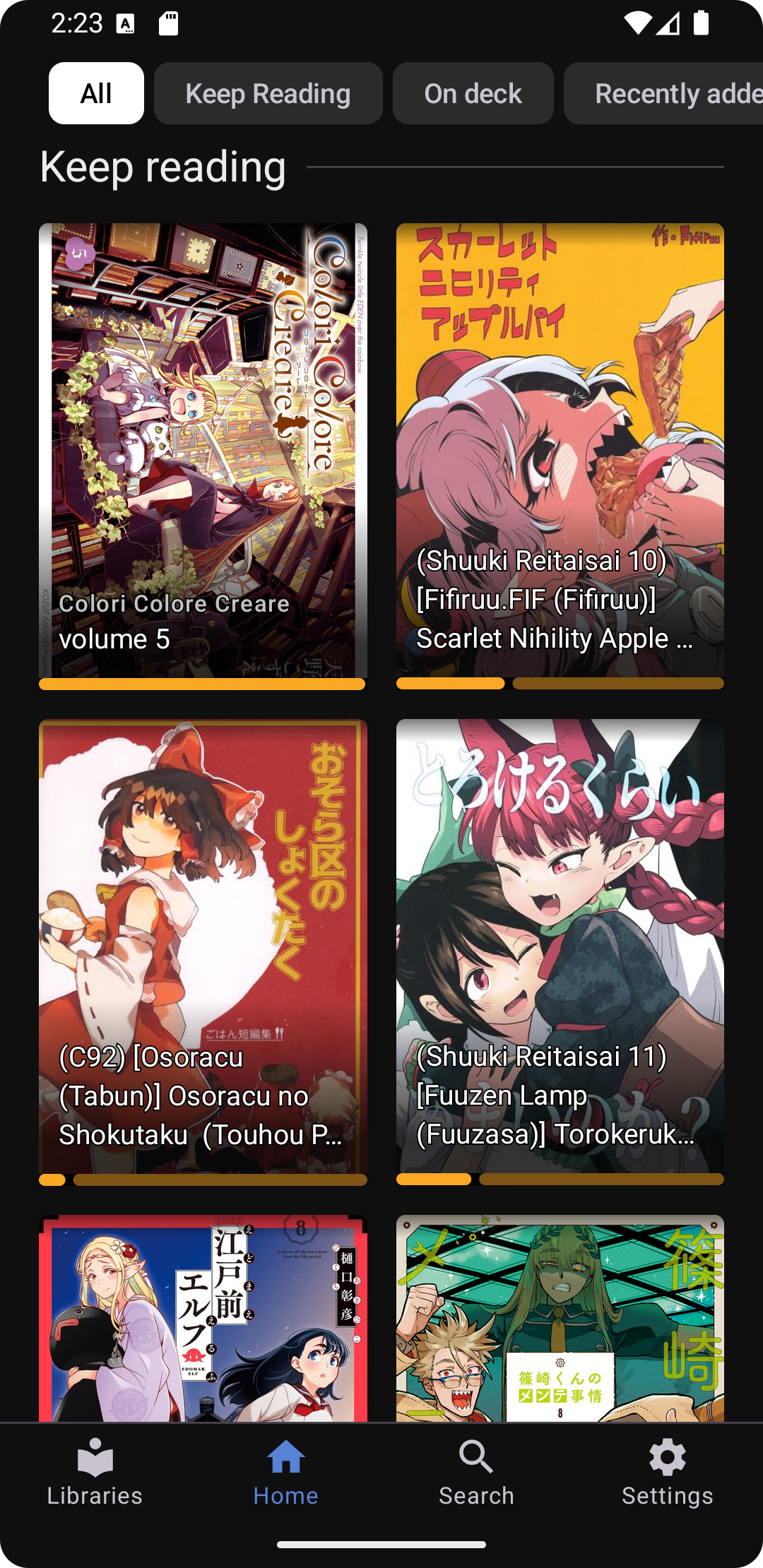
项目地址:https://github.com/Snd-R/Komelia
这个软件挺好的,我测试在安卓平台使用体验还可以,还有 linux 版本,并且会直接读取你 komga 账号的阅读历史,实现在手机、电脑两端无缝阅读,你在网页上阅读了漫画,然后在安卓手机上打开这个软件,刷新一下你的阅读历史记录就会同步了。
缺点就是软件没有中文,希望有大神制作。
同样的,虽然有公共测试账号提高访问,但是如果想自己拥有单独账号,自己单独的阅读历史记录,只需要在下面评论申请账号即可,博主会发账号和密码到你的邮箱里,记得评论时正确填写自己的邮箱地址,不然会收不到邮件,因为安全问题不直接在评论区直接发账号了。
软件下载地址请访问项目地址,这里就不提供了。
mangabox
项目地址:https://github.com/zpaolo11x/mangabox
MangaBox 是 Komga 的一个简单的 Electron 客户端。
它适用于 Windows(x86 和 ARM)、macOS(Intel 和 Apple Silicon)和 Linux(作为 AppImage)。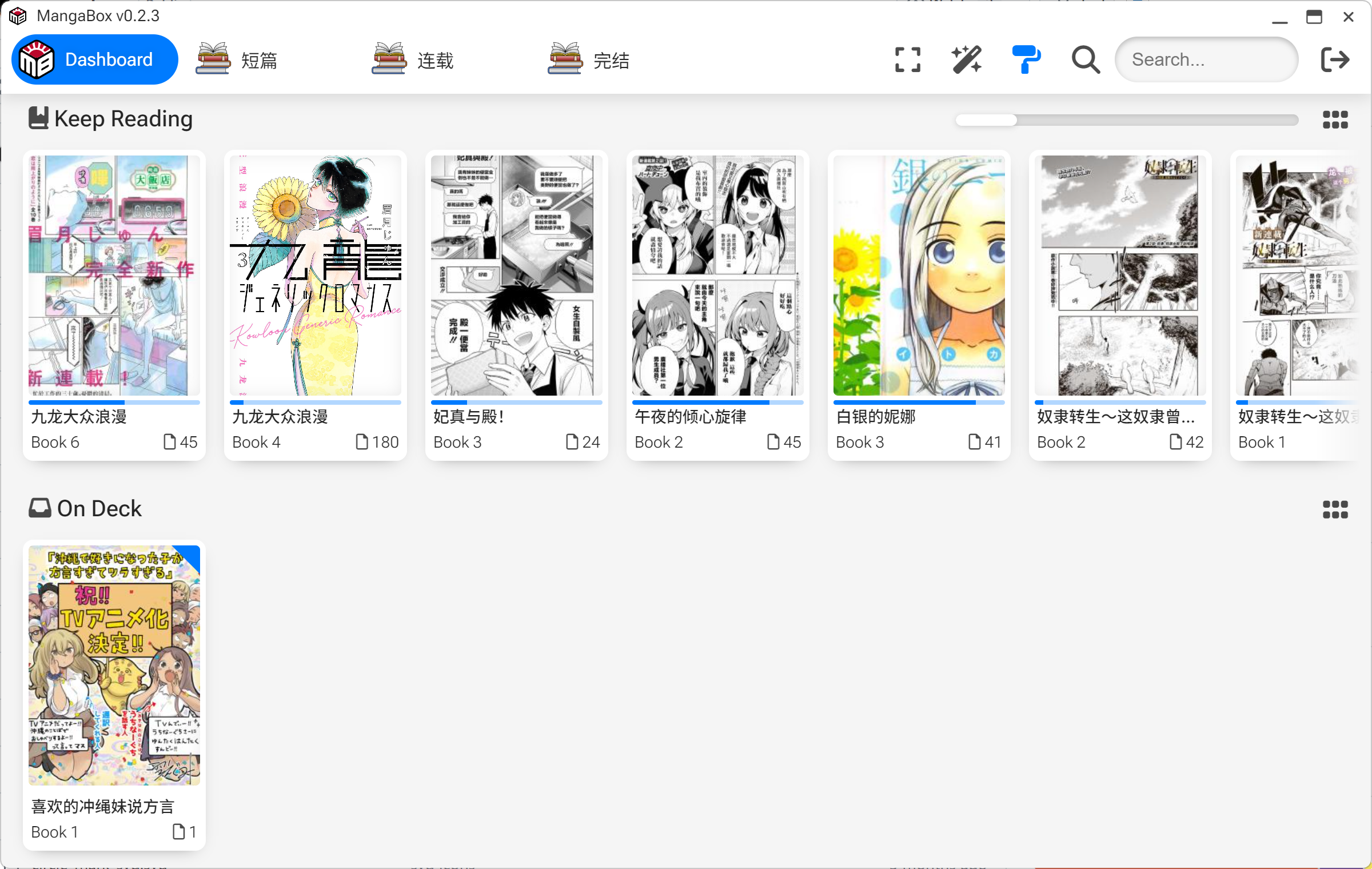

试了下还不错,PC 端阅读界面模仿实体书翻页,安卓端就体验不太行,不太适合这样翻页,想尝试的请到项目地址上下载。
PC端
电脑推荐使用网页版访问 KOMGA ,可以记录阅读历史,虽然有公共测试账号提供访问,但是如果想自己拥有单独账号,自己单独的阅读历史记录,只需要在下面评论申请账号即可,博主会发账号和密码到你的邮箱里,记得评论时正确填写自己的邮箱地址,不然会收不到邮件,因为安全问题不直接在评论区直接发账号了。
更多阅读方式
KOMGA 官网提供更多的漫画阅读方式,大家对上面软件不满意可以到官网查询其他阅读软件。
官网地址:https://komga.org/docs/category/readers
捐赠支持
支持我的项目的话,有能力可以请我喝一杯咖啡,或者将我的博客加入到广告过滤扩展和软件的白名单,允许我的博客展示广告😭,所得的捐赠会用于购买服务器,增加硬盘等支出
以上评论已开通账号,漫画库更新漫画因三次元太多事可能不会更新,等有空再说,而且我测试了一下在线看画质真的很差哈哈,还是自己找漫画看吧,咕咕。
求一个账号,[email protected]
Warning: Undefined array key 3120 in /usr/home/new31654/domains/aqua-aria.company/public_html/usr/themes/fantasy-pro/comments.php on line 35 @ [email protected]。补一下邮箱
1